一、适用人群 / 范围
1.1 适用人群
- 街道接诉即办一线人员:日常办件、回复居民、整理材料、查询历史工单。
- 科室 / 社区管理人员:查看统计、调度督办、审核材料、出汇报材料。
- 系统管理员(admin):维护账号密码、配置预置问题、管理菜单权限等(见各章节角色标注)。
1.2 适用范围
本说明书覆盖线上智能盒子管理端(浏览器访问)的常用功能,主要包括:
| 模块 | 能做什么 | 谁常用 |
|---|---|---|
| AI 助手(对话页) | 用自然语言提问、查工单、办件思路、材料审核、统计报告等 | 全体用户 |
| 业务应用 | 诉求箱、历史工单、工单统计、办件录音、模版报告(按权限显示) | 有权限的用户 |
| 知识库 | 文档入库、知识问答、检索、维护(按权限显示) | 有权限的用户 |
| 设置管理 | 技能管理、常用语库、预置问题、密码授权、系统设置等 | 主要是管理员 |
不同账号看到的左侧菜单可能不一样,这是正常的——管理员会给每个账号单独配置能进哪些页面。
二、前置准备条件
- 已拿到用户名和初始密码(由街道管理员分配,请勿与他人混用)。
- 使用电脑浏览器访问(推荐 Chrome、Edge、Safari 较新版本)。
- 电脑能打开系统地址:
待定url。 - 如需上传附件:提前把图片、录音、文档放在本机,单文件建议不超过 20MB;暂不支持压缩包。
- 查询历史工单前,需确认街道台账数据已由管理员导入系统(否则 AI 无法查到明细)。
2.1 测试 / 演示账号(仅供培训环境参考)
| 账号 | 初始密码 | 类型 |
|---|---|---|
| admin | Admin123 | 管理员,可见全部菜单 |
| UserA~UserI | 123456789 | 普通用户,菜单按授权显示 |
正式街道环境请使用本单位分配的真实账号,不要使用演示账号处理真实居民信息。
三、分步操作指引
3.1 登录系统 全体用户
- 打开浏览器,在地址栏输入
url待定,按回车。
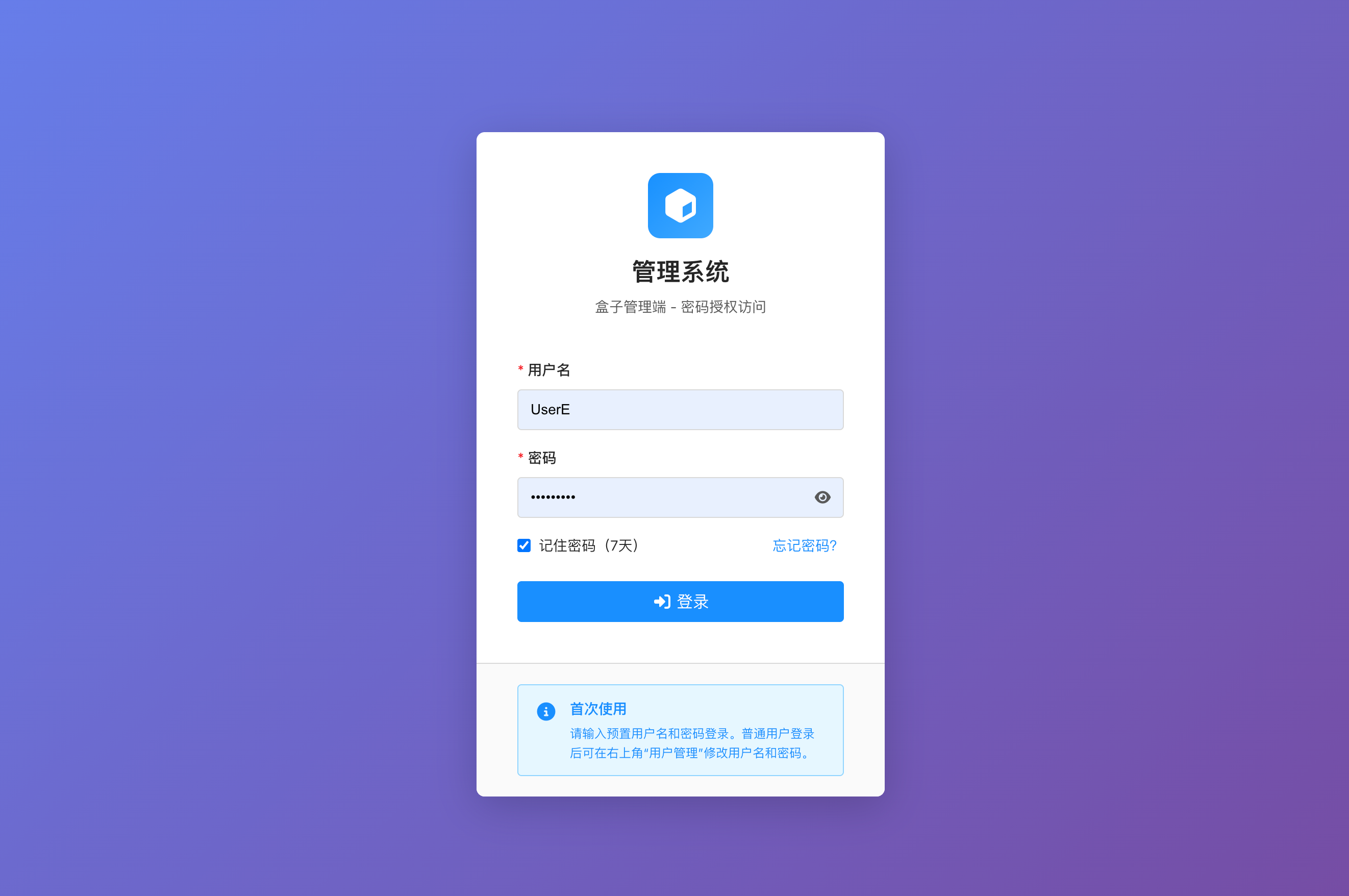
拍摄要求:包含页面标题「管理系统」、副标题「盒子管理端 - 密码授权访问」、用户名框、密码框、「记住密码」「登录」按钮;不要拍到真实居民信息。 - 在「用户名」框中输入您的账号。
- 在「密码」框中输入您的密码。
- 如需下次 7 天内免输密码,可勾选「记住密码(7天)」;公用电脑请勿勾选。
- 点击蓝色「登录」按钮。
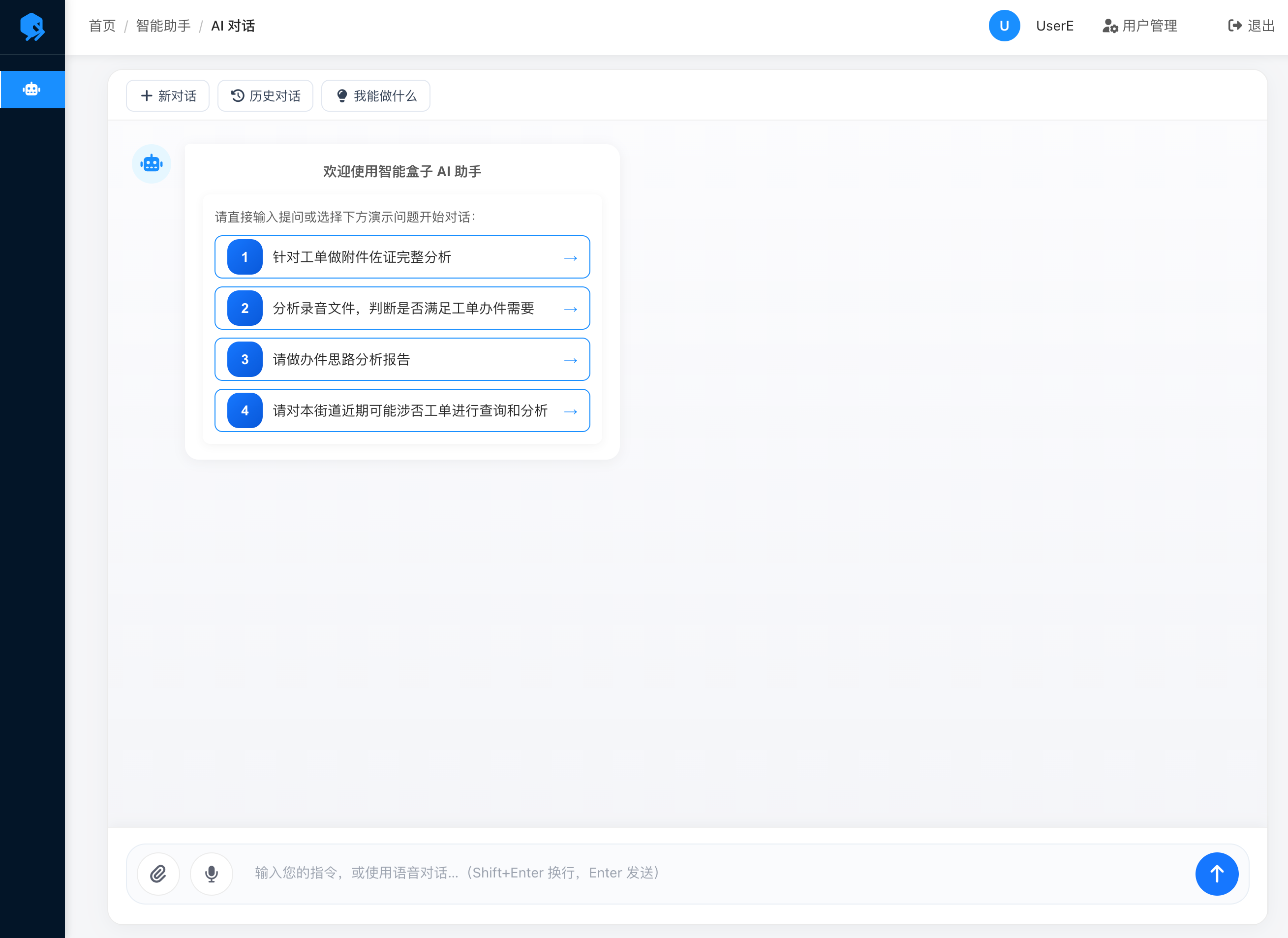
拍摄要求:登录成功后默认进入 AI 对话页;左侧菜单、顶部用户名、中间欢迎语区域均可见。 - 确认页面右上角显示您的用户名,且左侧有「AI 助手」菜单——表示登录成功。
效果校验
- 地址栏变为
/app/ai-chat或类似路径。 - 刷新页面后仍处于已登录状态(未跳回登录页)。
3.2 认识 AI 对话页 全体用户
登录后默认进入 AI 助手 · 对话页,主要区域如下:
| 位置 | 名称 | 作用 |
|---|---|---|
| 左侧深色栏 | 菜单 | 切换不同功能页面(您能看到哪些,取决于账号权限) |
| 对话区上方 | + 新对话 / 历史对话 | 开新话题、查看以前聊过的记录 |
| 对话区中间 | 消息区 | 显示您的问题和 AI 回复 |
| 欢迎区下方 | 预置问题按钮 | 一键发送管理员配置好的常用问题 |
| 页面底部 | 输入框 | 输入自己的问题;可上传附件、语音输入 |
3.3 发起新对话 全体用户
- 在 AI 对话页,找到对话区左上方的「+ 新对话」按钮。
- 用鼠标单击「+ 新对话」一次。
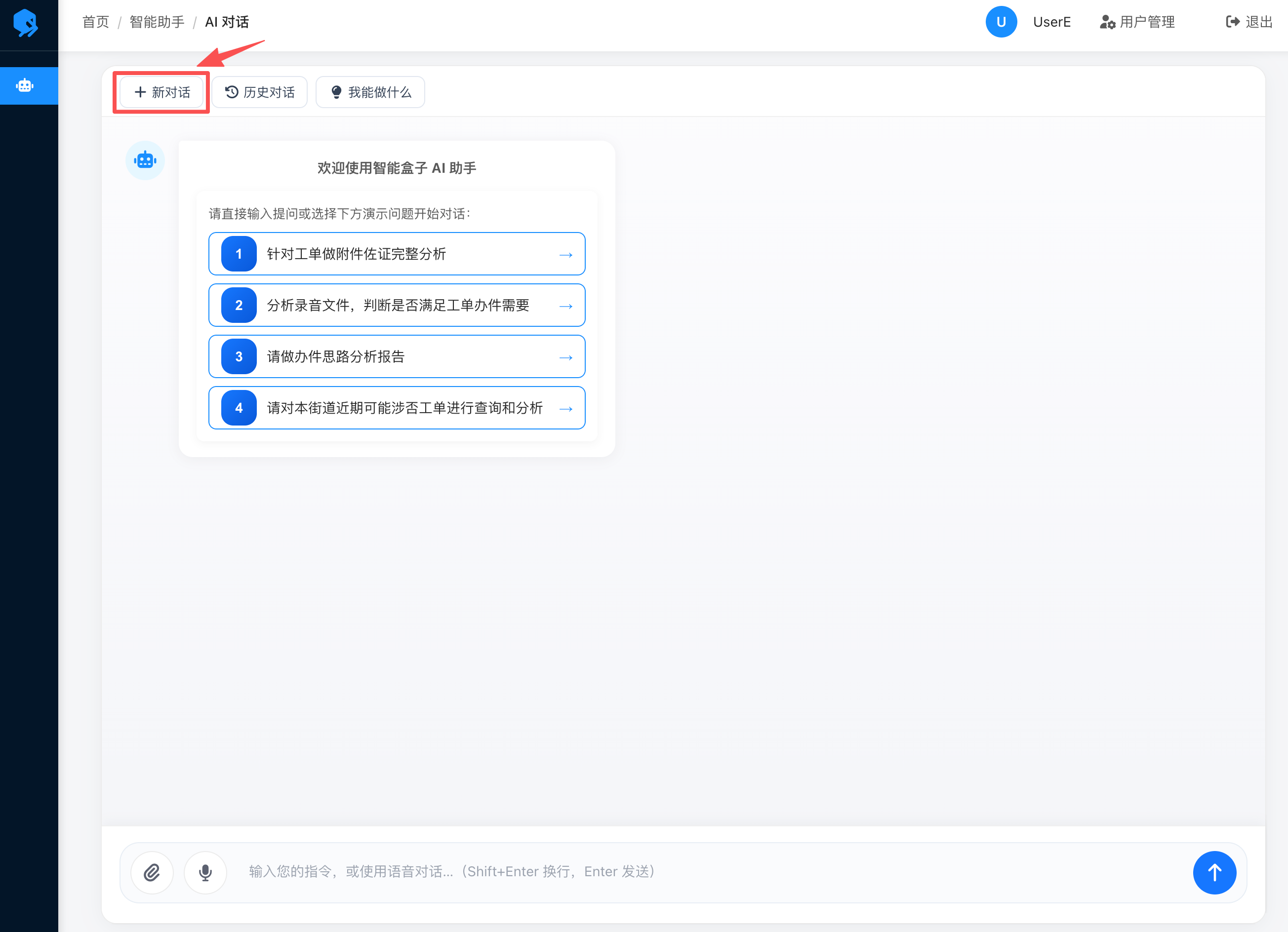
拍摄要求:中间消息区为空或仅显示欢迎语;不应仍停留在上一条旧对话的内容。 - 确认页面已切换到空白新会话(可看到欢迎提示或预置问题列表)。
- 在新会话中输入一条短问题测试(见下一节)。
每个新对话互相独立,适合「一件工单一个话题」,避免前后问题混在一起。
3.4 使用预置问题 全体用户
预置问题是管理员提前配置好的常用问法,点击后会直接发送,无需再点发送按钮。
- 进入 AI 对话页(新对话或已有对话均可)。
- 在欢迎区下方找到编号预置按钮(如「1 针对工单做附件佐证完整分析」等)。
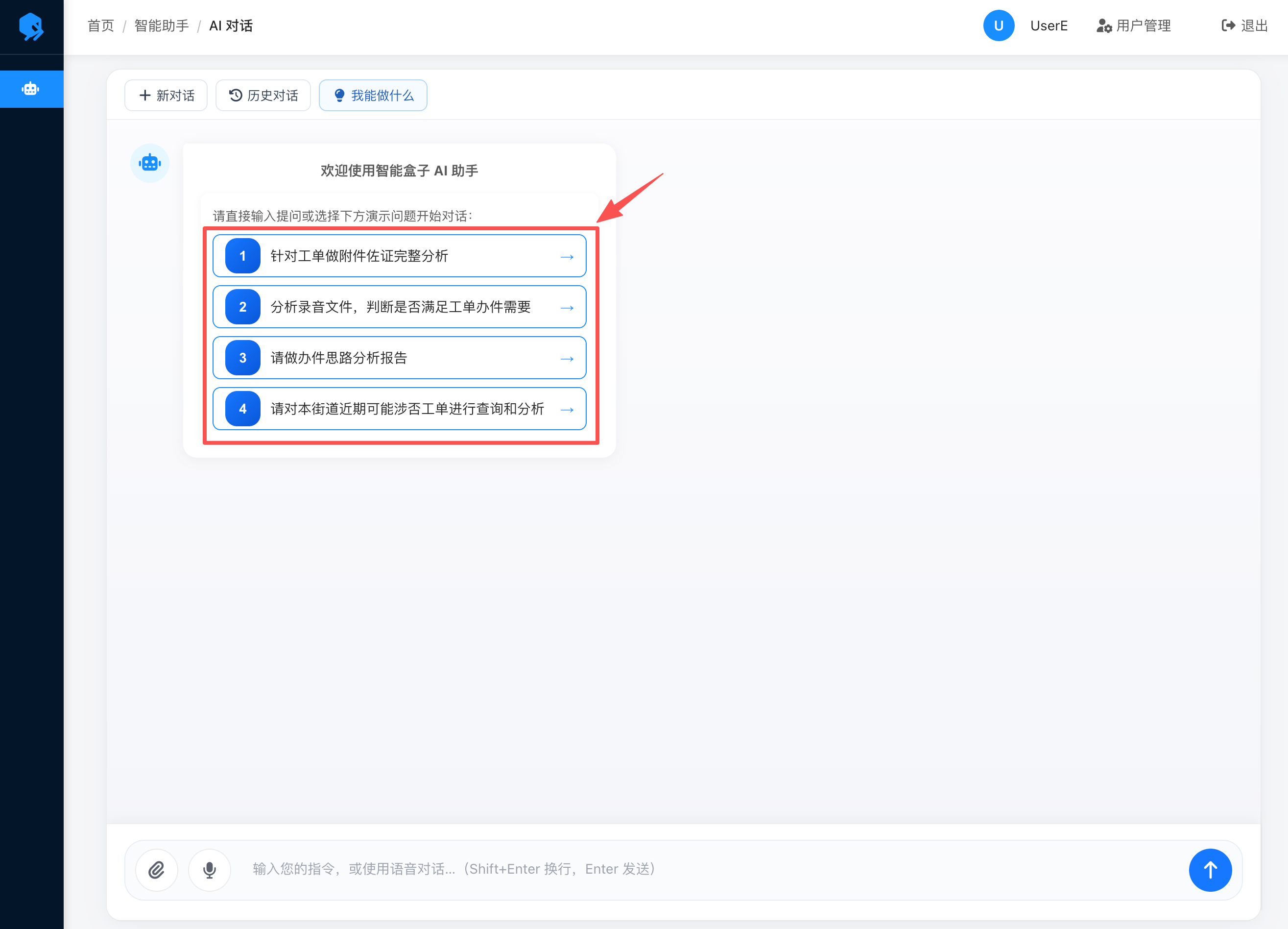
拍摄要求:欢迎语下方多条预置问题按钮完整可见;若暂无预置问题按钮,需管理员先在「预置问题」页新增。 - 用鼠标单击其中一条预置问题。
- 等待消息区出现您发送的问题和 AI 回复(约数秒到数十秒,视问题复杂度而定)。
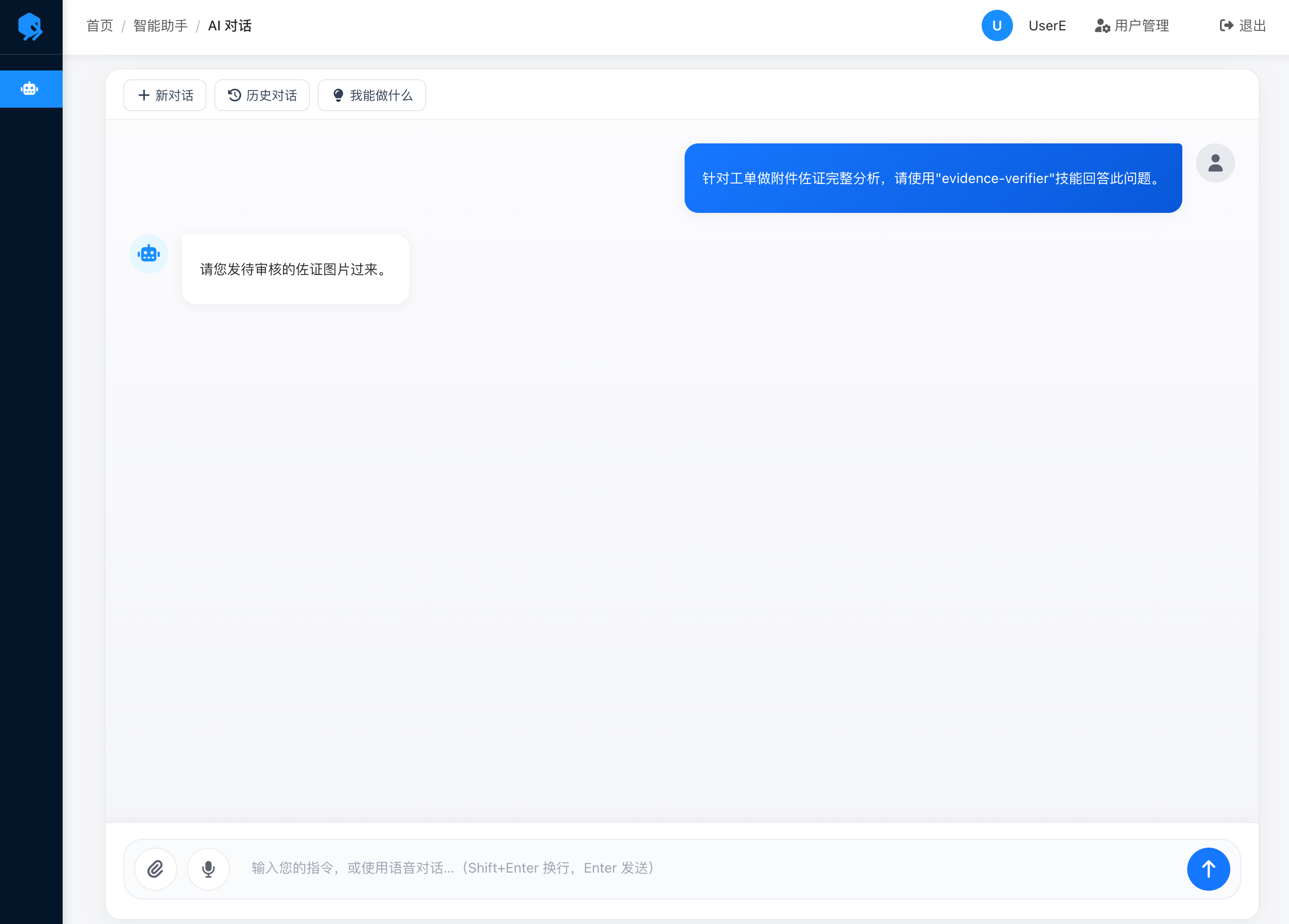
拍摄要求:用户气泡显示预置问题原文;下方有 AI 回复区域(可只截局部,注意脱敏)。
效果校验
- 点击后输入框中的内容会自动发出,无需再按发送。
- 历史对话列表中会出现本条新记录。
3.5 自然语言提问与发送 全体用户
- 点击页面底部输入框,使光标出现在框内。
- 用键盘输入您的问题(例如:「帮我梳理这个工单的办理思路」)。
- 需要换行时,按住 Shift 再按 Enter。
- 输入完成后,直接按 Enter 发送(或点击输入框右侧蓝色向上箭头按钮)。
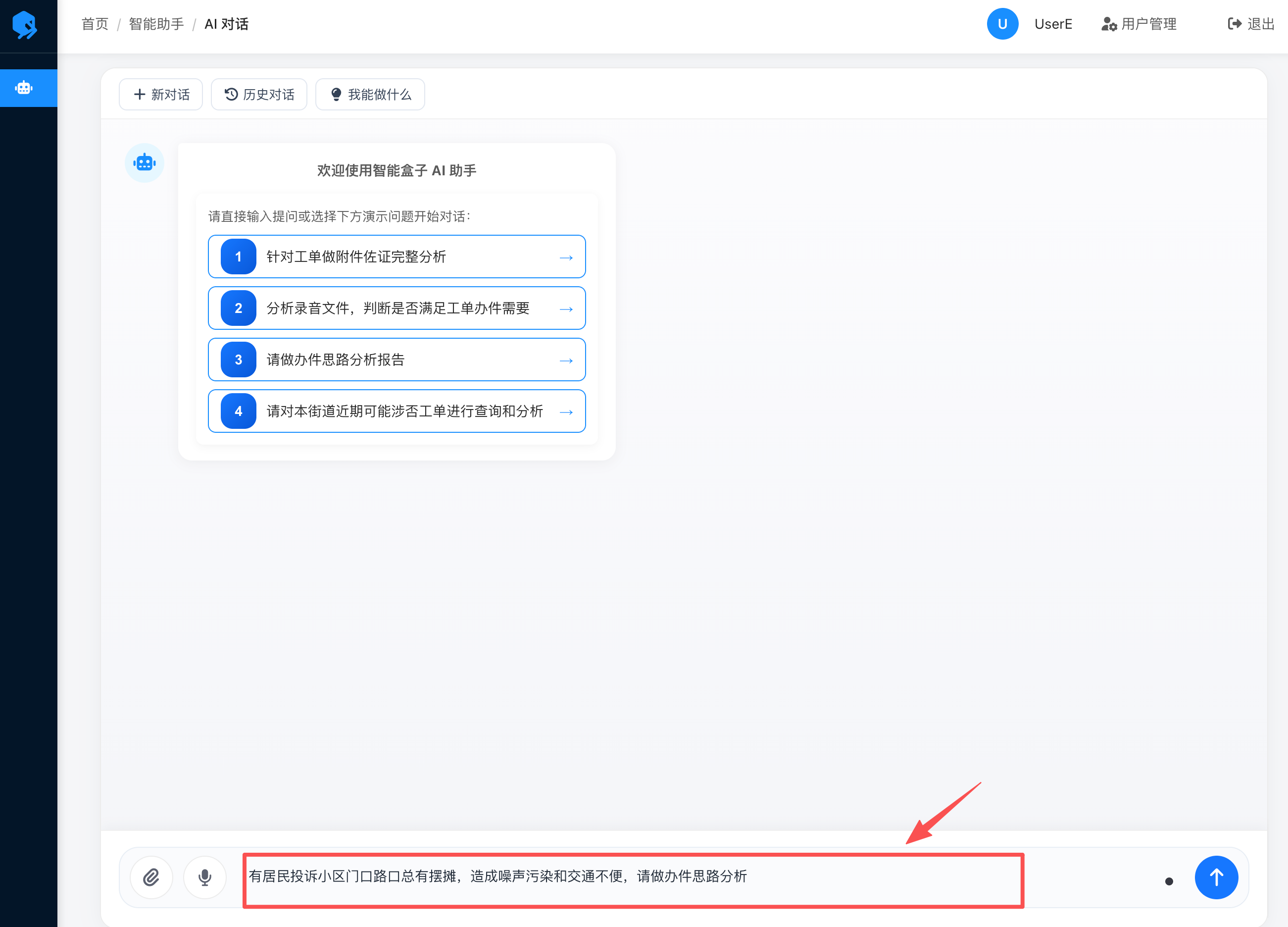
拍摄要求:输入框内有文字;右侧发送按钮可见;发送后用户消息气泡出现在上方。 - 等待 AI 回复完成,阅读结果。
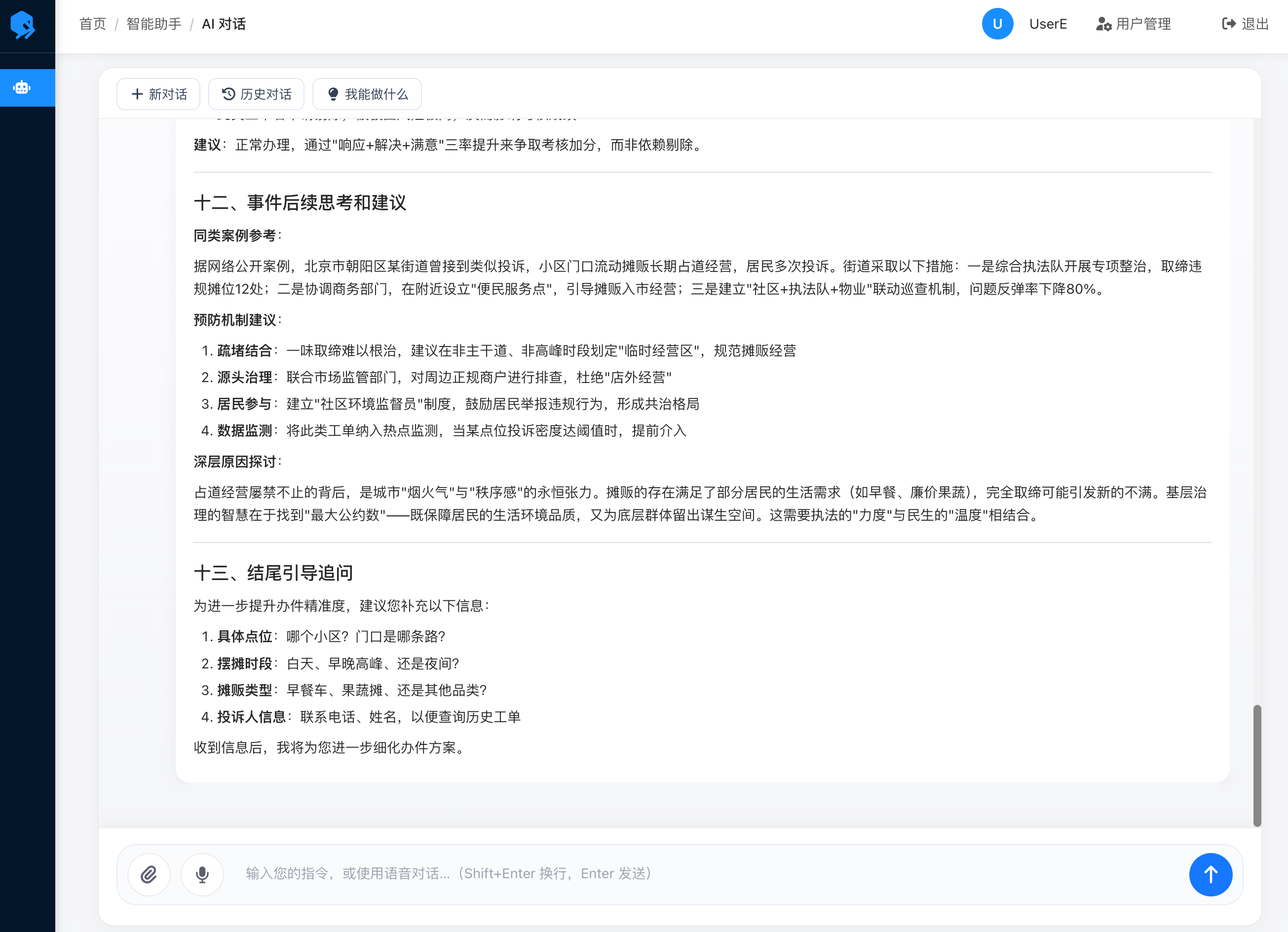
拍摄要求:一问一答完整可见;回复区有实质内容(统计表、文字分析等均可)。
3.6 自然语言查询工单明细 全体用户
无需记表格字段名,用日常说法描述时间、地点、问题类型即可,系统会从已导入的台账中查找相关工单。
示例问法
- 「帮我查一下上个月某某小区关于停车的投诉明细。」
- 「2026 年 3 月物业管理类工单有多少件?」
- 「把今年反复投诉超过 2 次的工单列出来。」
- 点击「+ 新对话」,开始一次独立查询(避免与上一话题混淆)。
- 在底部输入框输入您的查询句子(尽量写清时间、地点或问题类型)。
- 按 Enter 发送。
- 查看 AI 返回的工单数量、列表或分析说明。
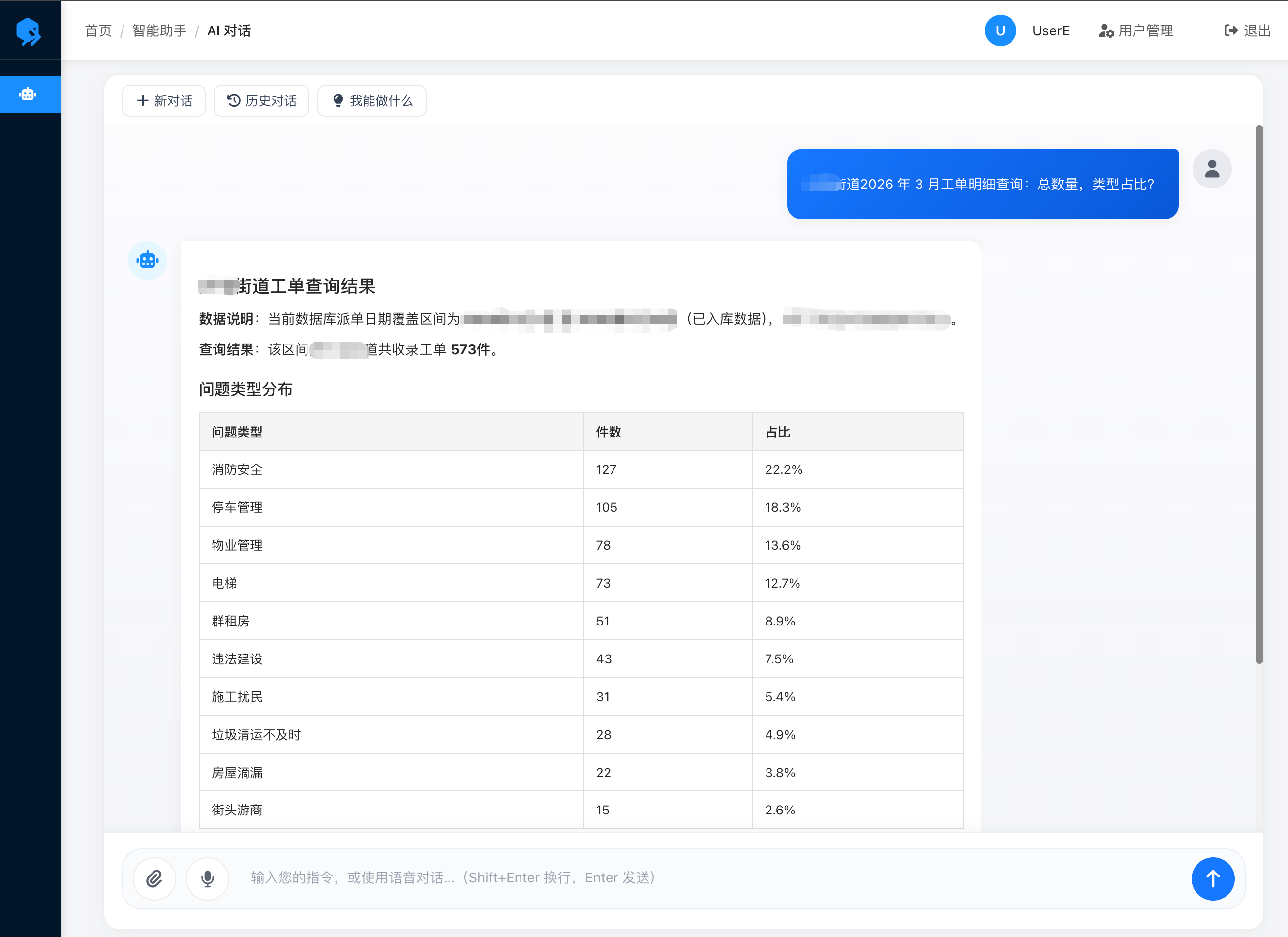
拍摄要求:用户问题句与 AI 返回的统计/列表明细同框;工单编号、姓名等敏感信息请打码。 - 如需追问,在同一对话中继续输入(例如:「只要涉否的那几条」)。
效果校验
- 返回内容与问题相关(时间范围、问题类型大致匹配)。
- 若提示无数据,先确认该时间段台账是否已导入,或换一种更具体的问法重试。
3.7 上传附件 全体用户
- 在 AI 对话页底部,找到输入框左侧的「上传附件」按钮(回形针图标)。
- 单击该按钮一次。
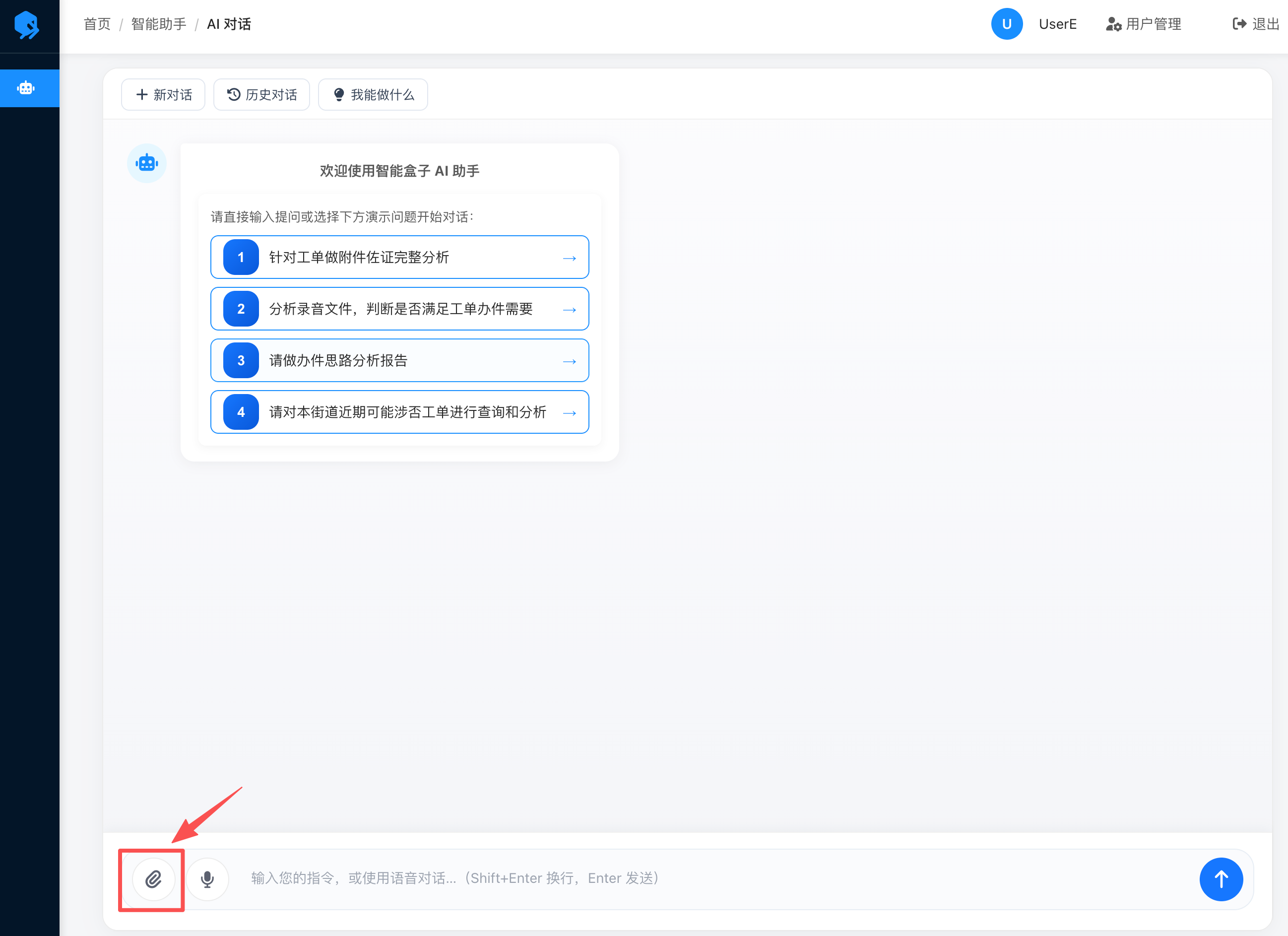
拍摄要求:底部工具栏:上传附件、语音输入、输入框、发送按钮均可见。 - 在电脑弹出的文件选择窗口中,选中要上传的图片、录音或文档。
- 点击「打开」确认选择。
- 确认输入框上方出现文件名预览(上传成功)。
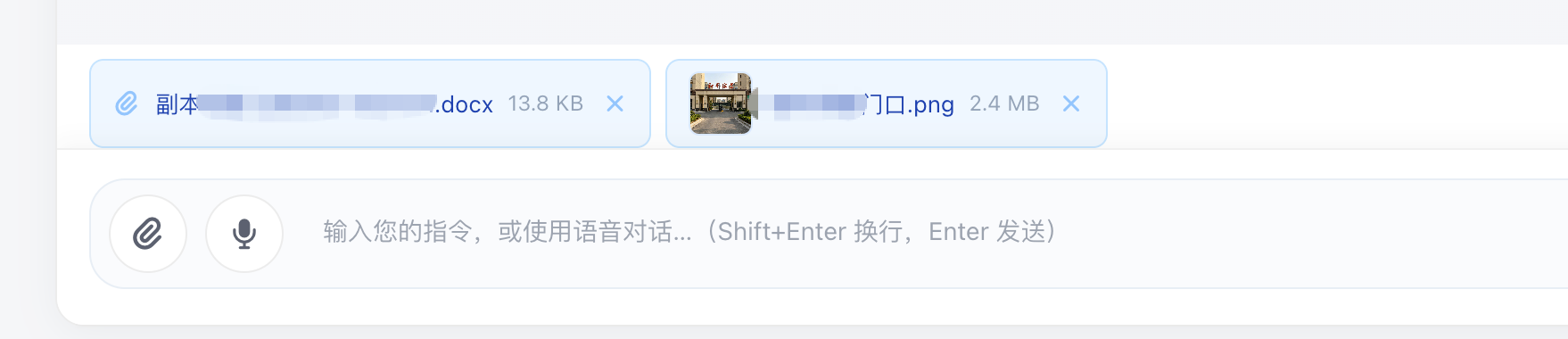
拍摄要求:输入框上方显示已选文件名;可展示删除单个附件的小按钮。 - 在输入框输入简短说明(例如:「请审核这些附件是否合规」)。
- 按 Enter 发送。
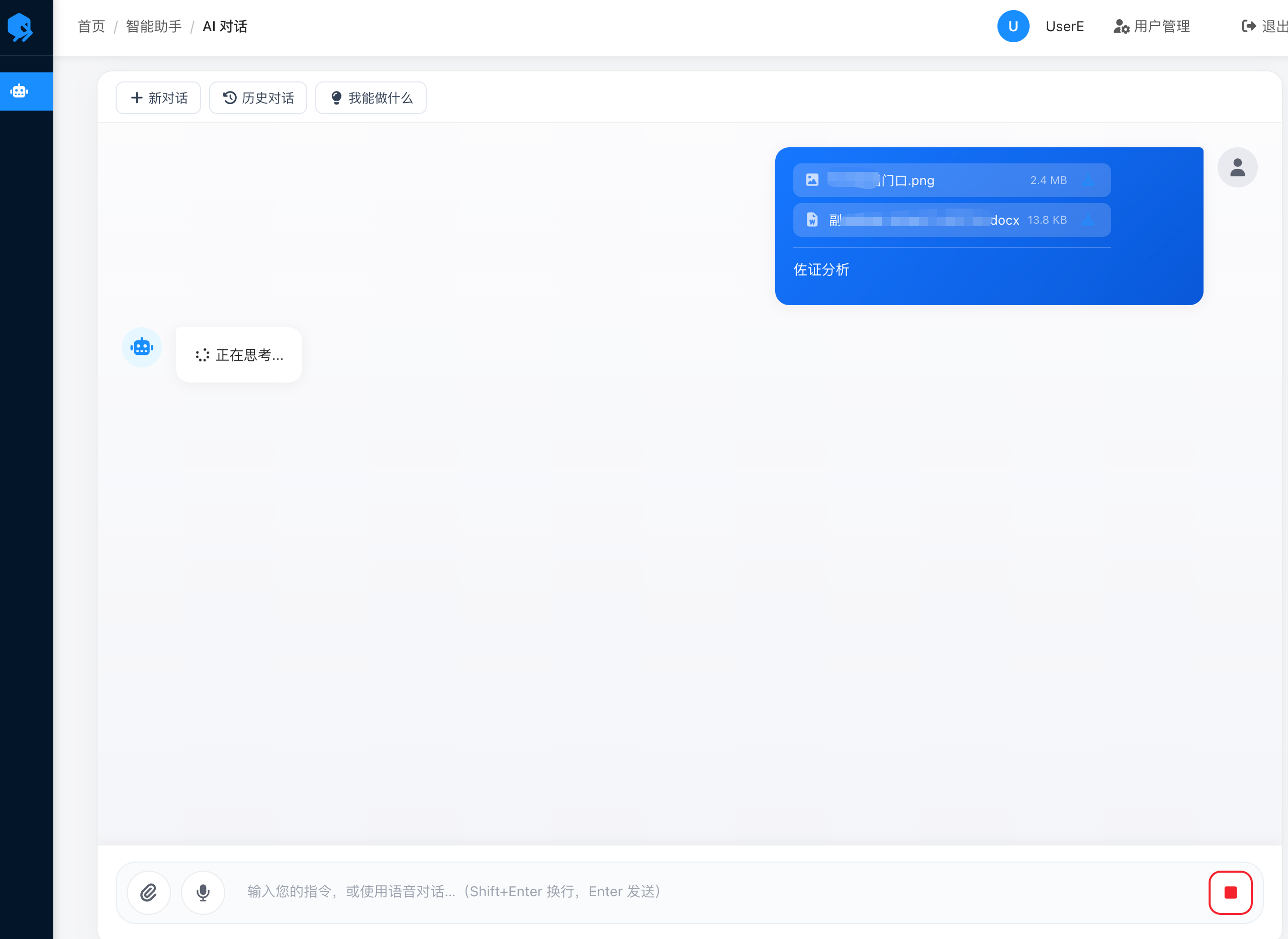
拍摄要求:发送成功则显示 AI 分析回复;若失败则截错误提示原文(便于排查)。
当前已知情况:部分环境下上传图片后发送,可能提示「Invalid image_url content in messages」导致失败;上传接口成功但消息格式异常时,请联系管理员或运维,暂可改用文字描述 + 单独上传录音/文档方式尝试。
支持类型(参考)
- 图片:jpg、png 等常见格式。
- 录音:mp3、wav 等。
- 文档:word、txt、表格等(以系统实际提示为准)。
- 不支持:zip 等压缩包。
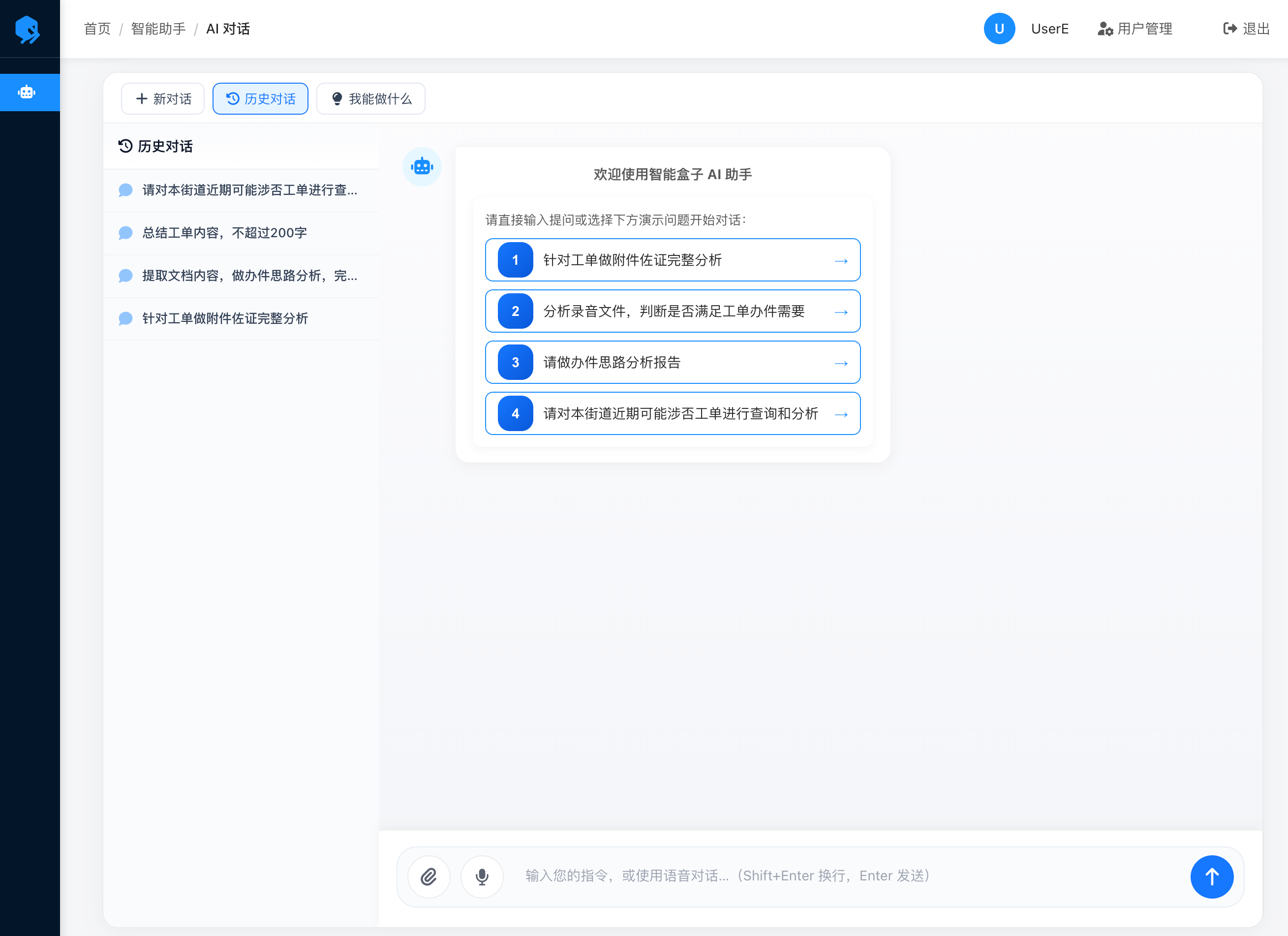
3.8 查看历史对话 全体用户
- 在 AI 对话页,单击「历史对话」按钮。
- 等待右侧或侧边滑出历史列表。
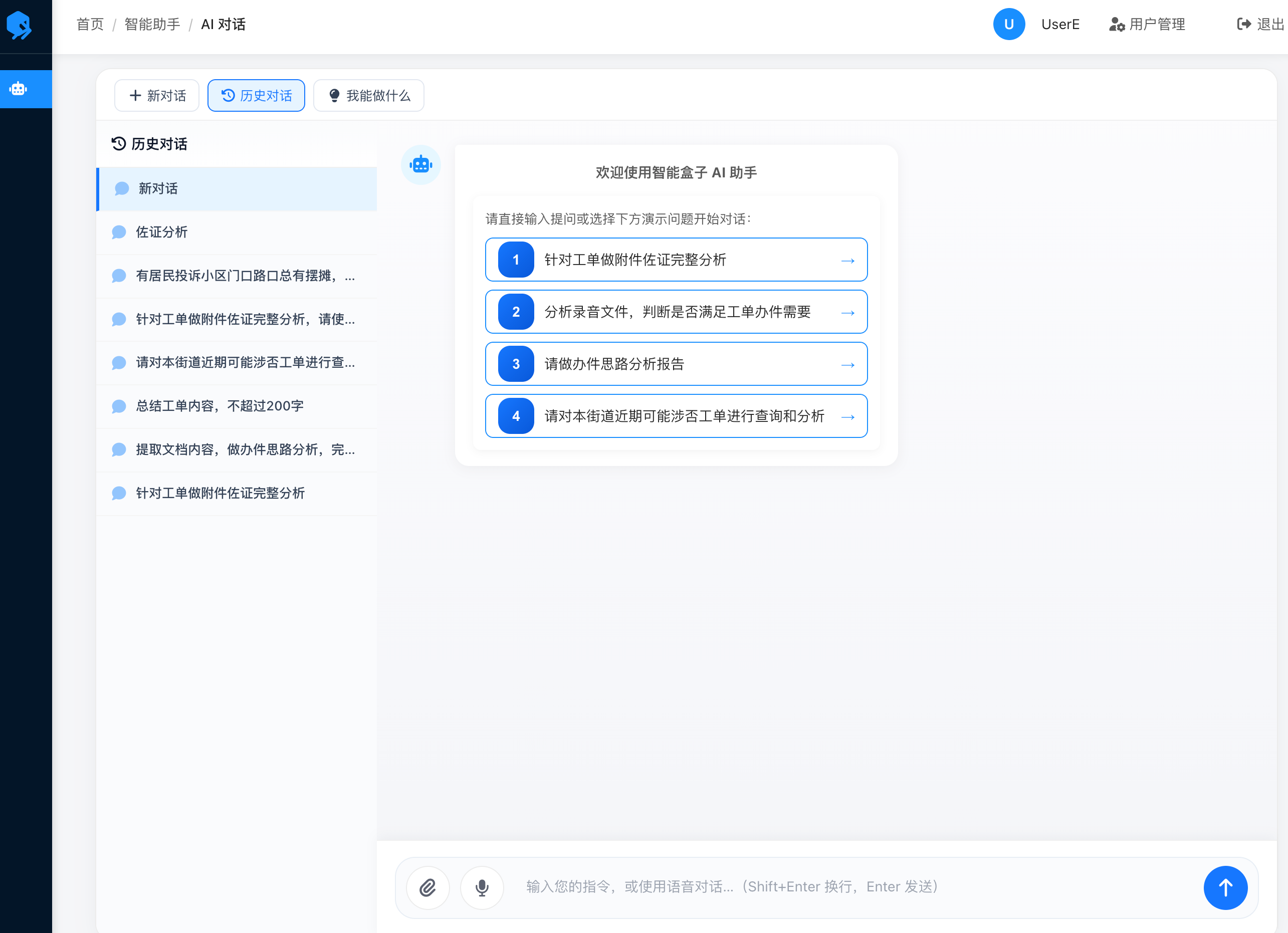
拍摄要求:历史列表展开;每条标题应为您曾经发送的首句问题(或摘要),仅显示本账号自己的记录。 - 在列表中单击某一条历史记录。
- 确认中间消息区加载出该次完整对话内容。
- 如需删除某条记录,点击该条右侧的删除图标,按提示确认删除。
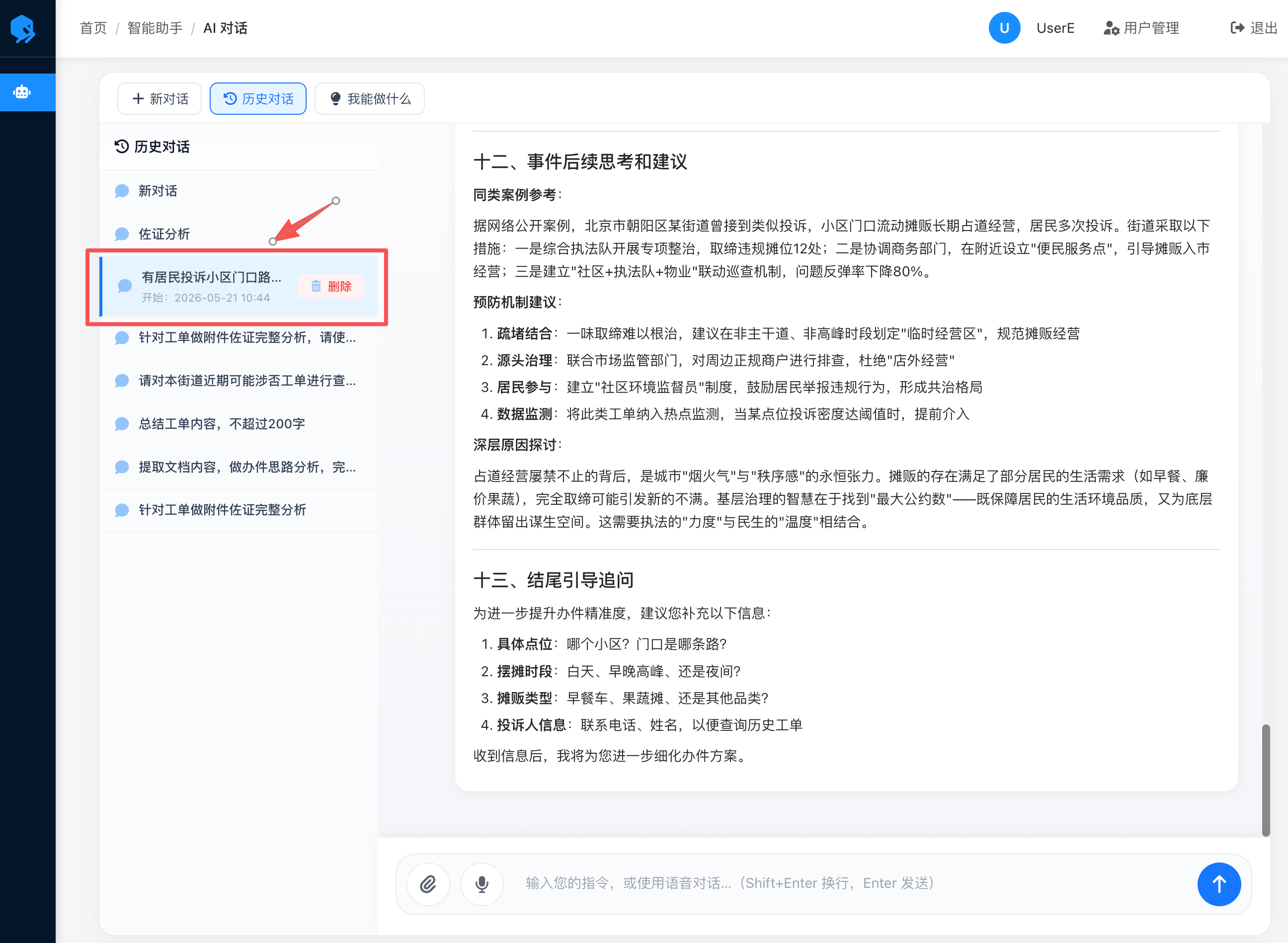
拍摄要求:左侧/右侧选中某条历史,中间显示对应问答内容。
3.9 查看「我能做什么」帮助 全体用户
若不确定怎么提问,可打开内置帮助,查看示例场景。
- 在「+ 新对话」「历史对话」同一行工具栏,找到「我能做什么」按钮。
- 单击该按钮一次。
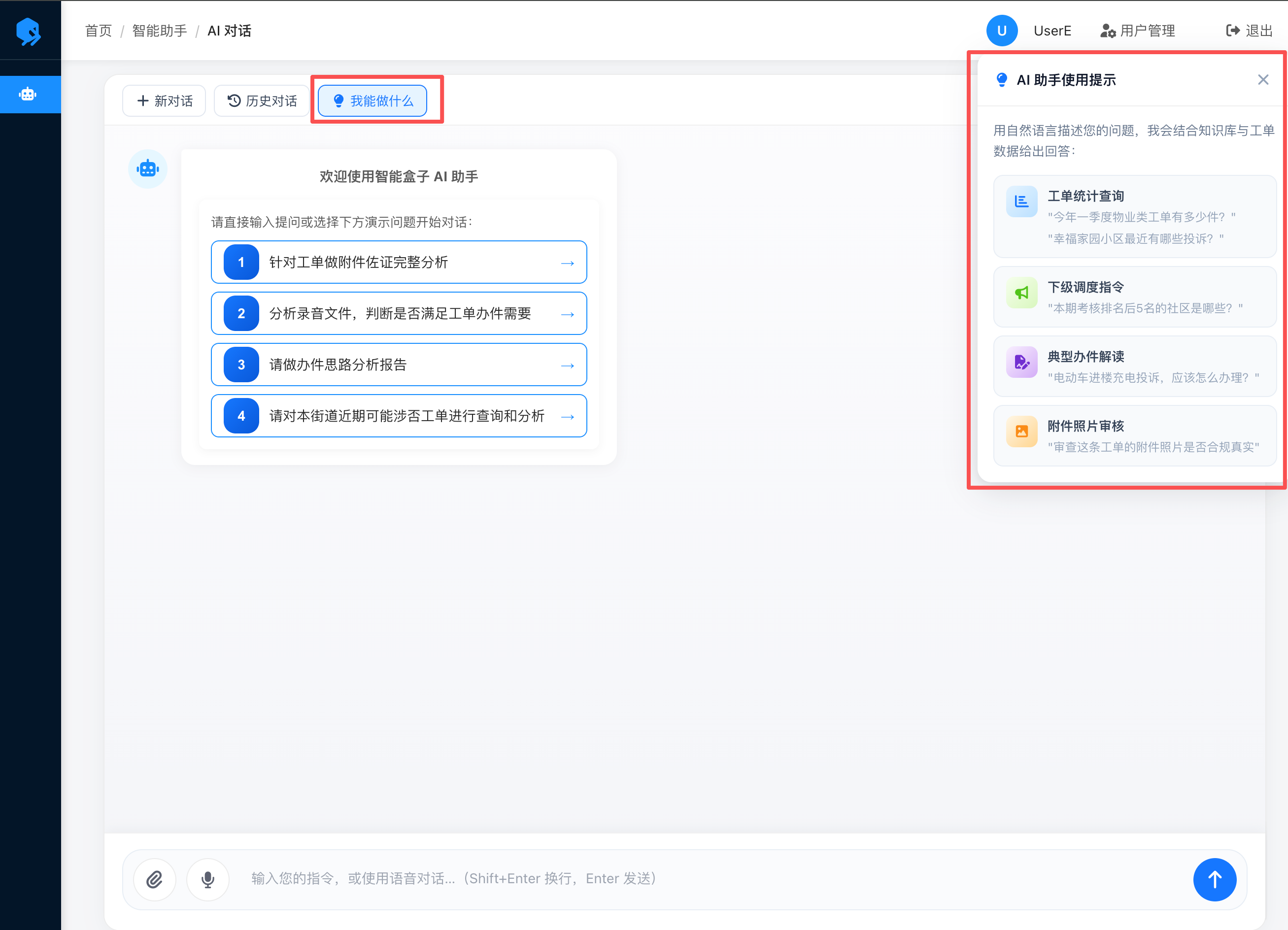
拍摄要求:右上角弹出帮助气泡;含工单统计、调度指令、办件解读、附件审核等示例场景。 - 阅读示例后,点击弹框外灰色区域、右上角 × 或按键盘 Esc 关闭弹框。
若页面上没有「我能做什么」按钮,说明当前版本可能尚未上线该功能,可直接参考本说明书第 3.6 节示例问法。
3.10 普通用户修改自己的密码 普通用户
- 登录后,点击页面右上角显示您用户名的区域。
- 在下拉或跳转页面中进入「用户管理」或「个人设置」(以实际界面为准)。
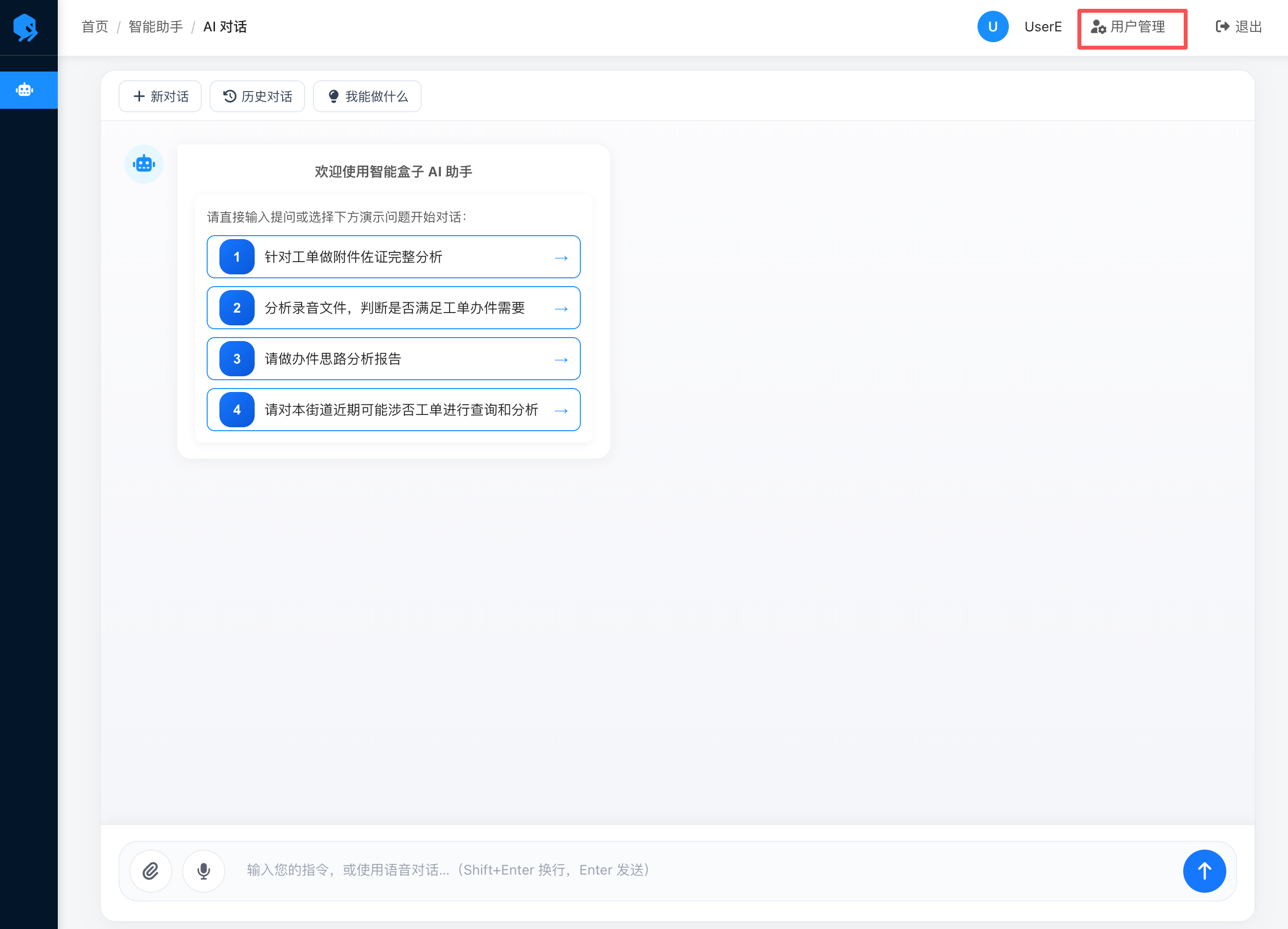
拍摄要求:右上角用户头像/用户名入口及个人资料页;仅展示当前登录用户自己的信息。 - 找到「修改密码」或「新密码」输入区域。
- 输入旧密码。
- 输入新密码(建议 8 位以上,含字母和数字)。
- 再次输入新密码确认。
- 点击「保存」按钮。
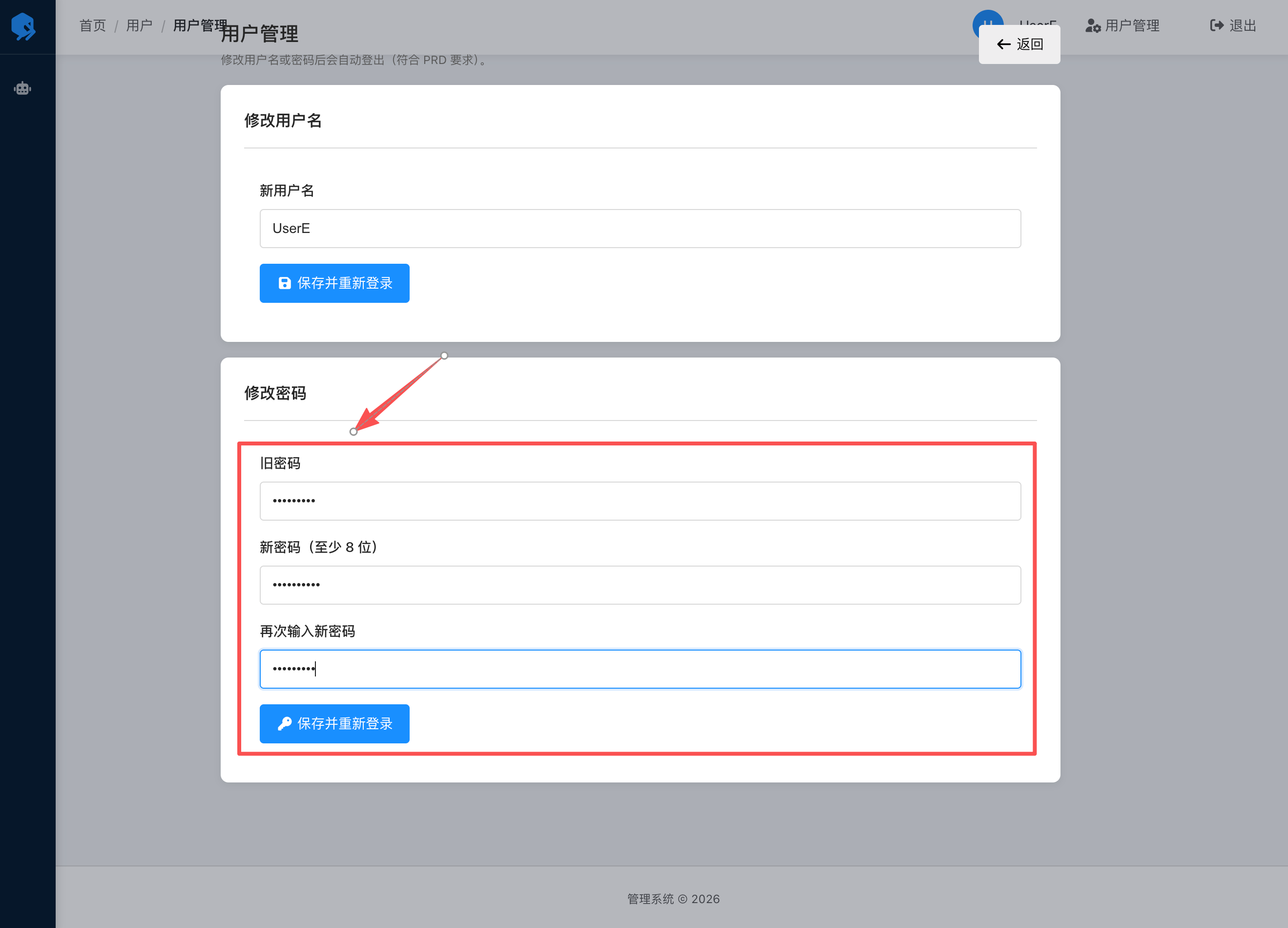
拍摄要求:保存后自动退出到登录页,或提示「请重新登录」;勿截取密码明文。 - 使用新密码重新登录,确认可以进入系统。
效果校验
- 旧密码无法再登录。
- 新密码可以登录,左侧菜单与改密前一致。
3.11 管理员为他人重置密码 管理员
- 使用 admin 账号登录系统。
- 在左侧菜单点击「密码授权管理」。
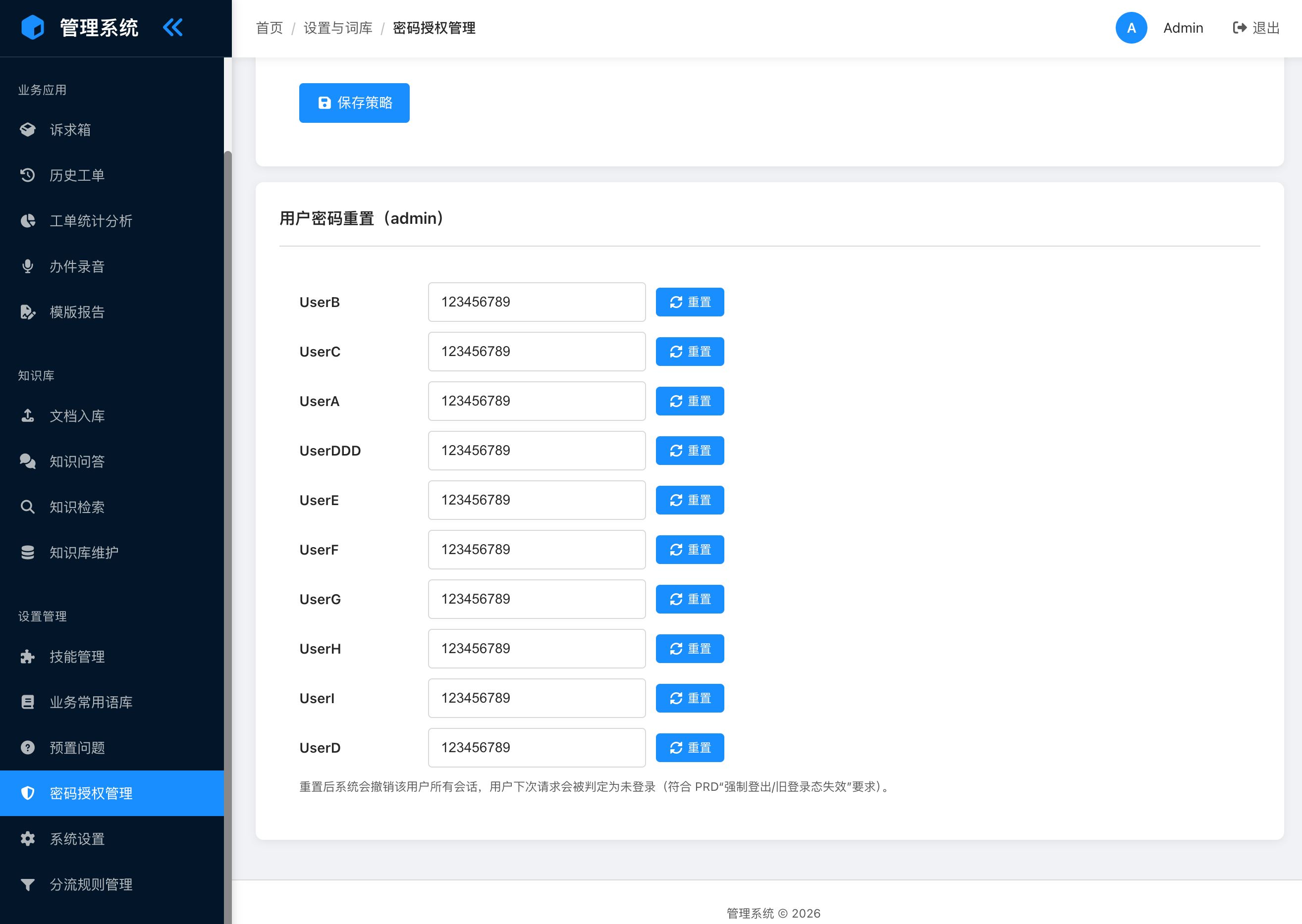
拍摄要求:页面列出 UserA~UserI 等账号及重置密码输入框/按钮;admin 自身通常不可被重置。 - 找到需要重置的账号所在行。
- 在该行输入框填写临时新密码。
- 点击该行「重置」或「保存」按钮。
- 将临时密码告知该用户,并请其尽快登录后自行修改。
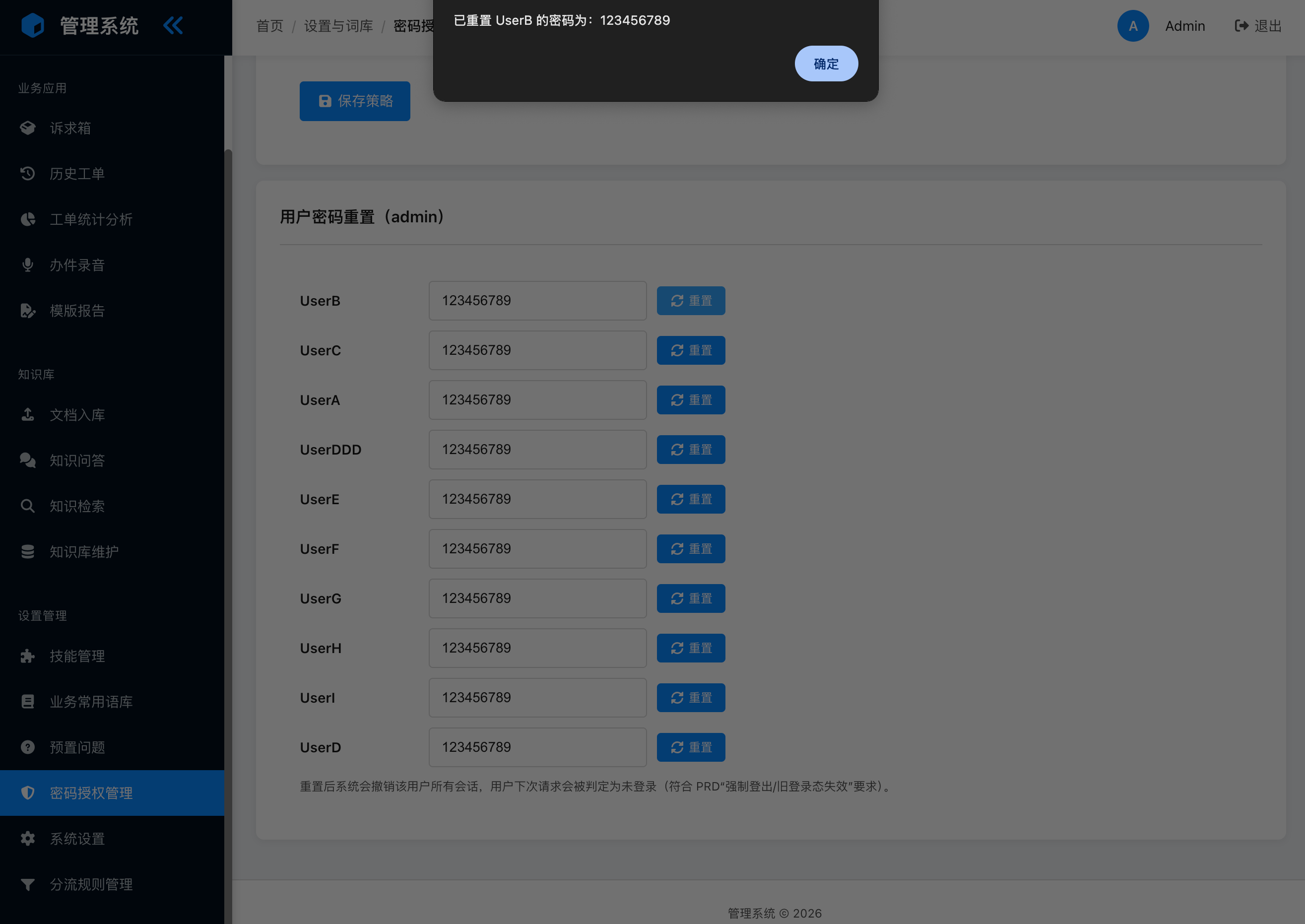
拍摄要求:成功提示或列表状态更新;若该用户当时在线,应被强制退出登录。
3.12 管理员维护预置问题 管理员
- 使用 admin 账号登录。
- 在左侧菜单点击「预置问题」。
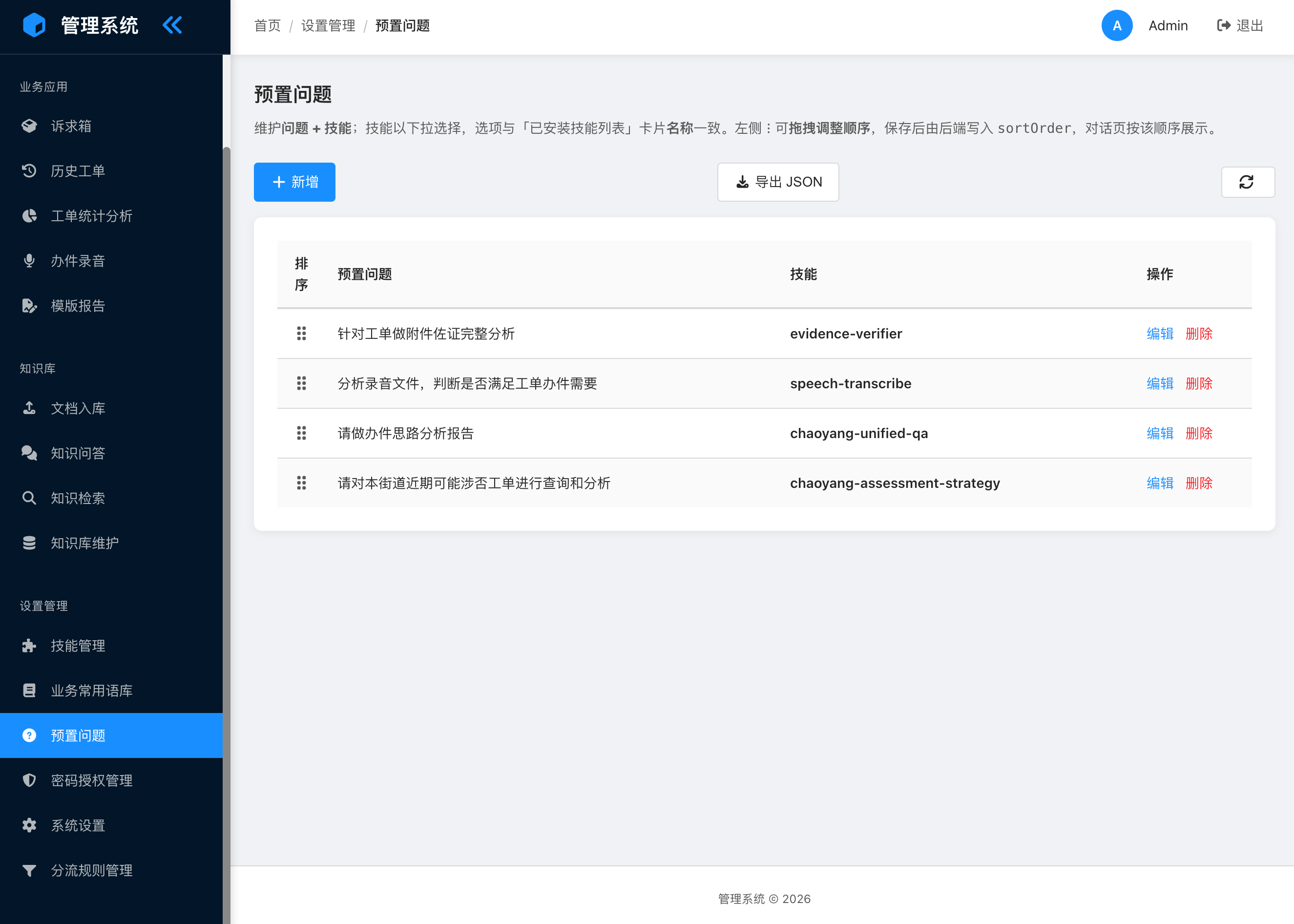
拍摄要求:列表含问题文案、绑定能力/技能等列(以实际页面为准)。 - 点击「新增」或「编辑」进入表单。
- 填写问题展示文案(用户点击后发送的句子)。
- 选择该问题对应的业务能力(如有下拉选项)。
- 点击「保存」。
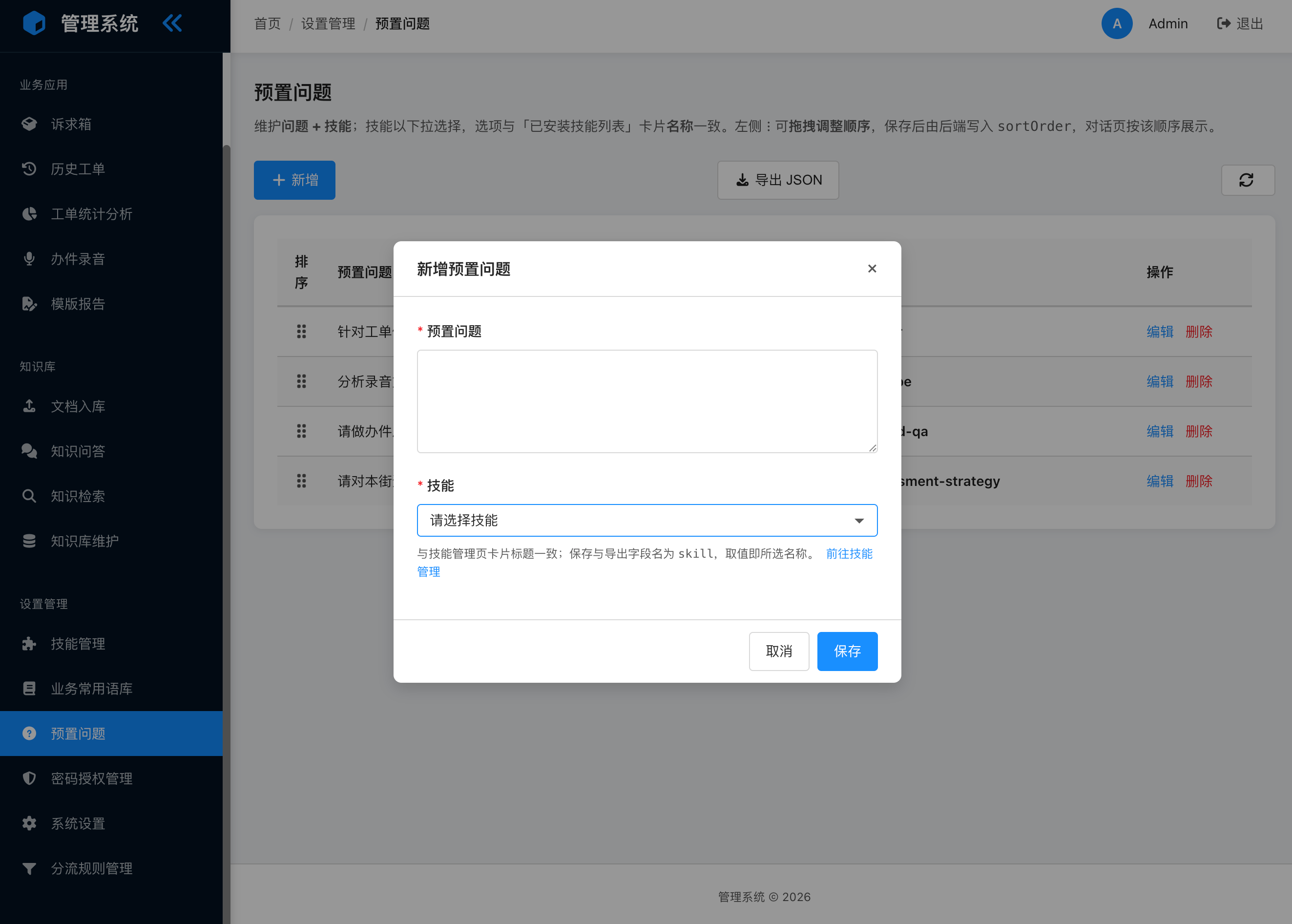
拍摄要求:表单各字段可见;保存成功提示。 - 换用普通用户账号登录 AI 对话页,确认新预置问题出现在欢迎区且点击可发送。
四、常见问题排查
| 现象 | 可能原因 | 您可以怎么做 |
|---|---|---|
| 登录提示用户名或密码错误 | 账号密码输错、大小写错误、密码已被管理员重置 | 核对 Caps Lock;联系管理员确认密码;勿频繁连续试错 |
| 登录后左侧菜单很少 | 普通用户默认只开放部分菜单,属正常权限控制 | 如需额外菜单,联系管理员在「系统设置」中授权 |
| 点击「+ 新对话」仍显示旧内容 | 页面未刷新或会话未切换成功 | 再点一次「+ 新对话」;仍异常则刷新浏览器(F5)后重试 |
| 查工单没有结果 | 台账未导入、时间范围无数据、问法太模糊 | 补充具体月份、小区名、问题类型;联系管理员确认数据是否入库 |
| 上传图片后发送失败,提示 image_url 错误 | 系统已知缺陷:图片消息格式与后台不兼容 | 先改用文字描述问题;或上传录音/文档尝试;向管理员反馈工单号与时间 |
| AI 很久不回复 | 问题复杂、服务器繁忙、网络波动 | 等待约 30~60 秒;仍无响应可停止等待,换新对话用更短问题重试 |
| 看不到别人的对话 | 系统按账号隔离个人对话,属安全设计 | 无需处理;不应也无法查看他人记录 |
| 修改密码后无法登录 | 新密码未记牢、未保存成功 | 联系 admin 在「密码授权管理」重置临时密码 |
| 预置问题点击无反应 | 预置问题未配置、网络中断、页面脚本异常 | 刷新页面;请管理员检查「预置问题」页是否已新增并保存 |
五、注意事项
- 数据安全:真实工单含居民姓名、电话、地址,请勿截图外传;本说明书示例截图须打码。
- 账号安全:不要共用账号;公用电脑勿勾选「记住密码」;离开工位请点右上角「退出」。
- AI 结果仅供参考:统计数字、法规引用、审核结论须由人工复核后再用于正式回复或上报。
- 附件与隐私:仅上传办件所需材料;勿上传与工单无关的个人隐私文件。
- 对话隔离:每人只能看自己的历史对话和附件,勿尝试查看他人账号内容。
- 密码修改:普通用户改密或管理员重置后,需用新密码重新登录;在线用户可能被强制退出。
- 培训与试用:演示环境账号(如 admin / UserA)不得用于处理真实居民诉求。
- 截图补全:请将各步骤对应图片放入同目录
screenshots/文件夹,文件名与上文一致,刷新本 HTML 即可显示;也可打印为 PDF 分发。